Comme le dit
@elpajare cette balance des blancs, c'est quelque chose qu'on peut facilement résoudre directement depuis Sharpcap.
Les caméras couleur offrent souvent une balance des couleurs déséquilibrée, car elles ne sont pas sensible à l'identique selon les couleurs.
Le plus souvent le vert est plus présent, car un pixel unique est constitué de quatre pixels, un rouge, un bleu, et deux verts. Mais cette disposition dépend des caméras.
Il existe plusieurs méthodes pour faire un bonne balance des couleurs avec Sharpcap :
1. Pendant le LiveStack
Il s'agit de la méthode de
@Steph (qui nécessite Sharpcap Pro)
- Lancer le livestack, laisser l'empilement se faire pendant 2-3 frames.
- sur l'onglet histogramme de LiveStack, sur la droite de l'histogramme, on peut trouver quatre curseurs nommés R V B (le dernier est celui de la saturation des couleurs).

- image.png (131.38 Kio) Consulté 3203 fois
Ce sont ces trois curseurs RVB qui vont permettre de régler la contribution respective des couleurs.
Pour ce faire on regarde en parallèle le mini-histogramme d'affichage (Mini display histogram) qui se trouve à droite

- image.png (21.07 Kio) Consulté 3203 fois
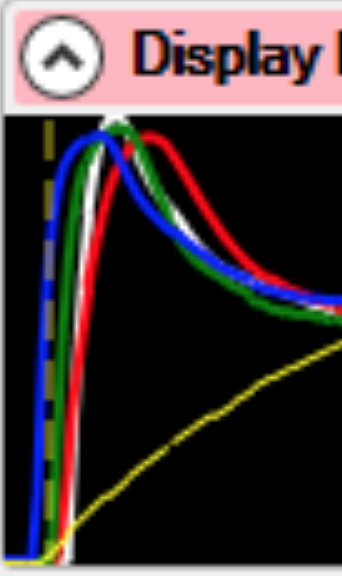
Le but est d'aligner les "bosses" rouge, verte et bleue dans ce mini histogramme, en retouchant les curseurs RVB.
Dans l'exemple de mini histogramme ci-dessus, on peut voir que de gauche à droite se trouvent la bosse bleue, puis la verte, puis enfin la rouge.
- image.png (115.42 Kio) Consulté 3203 fois
Ca veut donc dire que l'image, telle qu'elle s'affiche à l'écran
- manque de bleu
- a trop de rouge
On va donc baisser légèrement le curseur rouge, et regarder si la bosse rouge dans le mini Display Histogram se décale vers la gauche. Attention, l'histogramme LiveStack n'est pas modifié par ces ajustements, seul l'affichage (et donc l'histogramme d'affichage) l'est. A force, on va réussir à aligner cette bosse rouge avec la verte.
Une astuce pour faire de mini ajustements: cliquer juste au-dessous du curseur, ce qui le fait bouger d'un cran vers le bas à chaque clic.
On procède de la même façon pour le bleu que l'on souhaite remonter dans cet exemple.
A la fin, on obtient une image avec une bonne balance des blancs.
Attention : comme on a procédé à des ajustements de couleurs, pour sauver le stack tel qu'il s'affiche, il faudra faire un "save exactly as seen" du stack afin de sauver le résultat équilibré en couleurs.
2. La méthode Astrojedi (toute version de Sharpcap)
Hors du livestack, afficher l'histogramme général.
On peut directement voir les déséquilibres de couleurs de ce que capture la caméra.
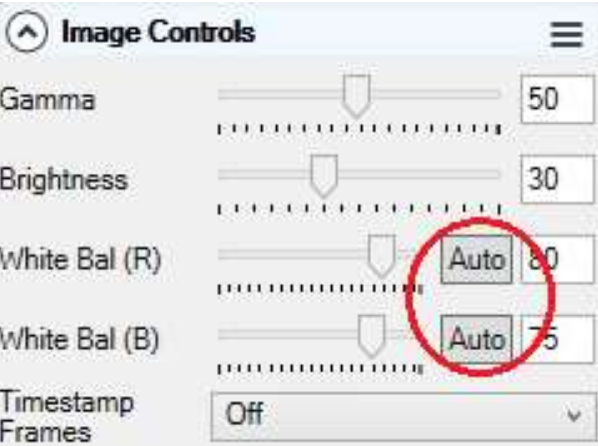
Pour le régler, on se rapporte aux réglages présents dans les Image Controls à droite
- image.png (206.96 Kio) Consulté 3203 fois
Par exemple, pour les ZWO, on va souvent trouver deux réglages : un pour le rouge, un pour le bleu.. mais pas pour le vert.
Important: décocher "Auto" dans les deux cas car les caméras ont du mal à équilibrer automatiquement les images astronomiques.
Ensuite, on règlera chaque curseur de façon à aligner les "pics" dans le grand histogramme, comme pour la méthode LiveStack, mais peut-être de façon plus confortable car l'histogramme affiché est plus grand.
 )
)